
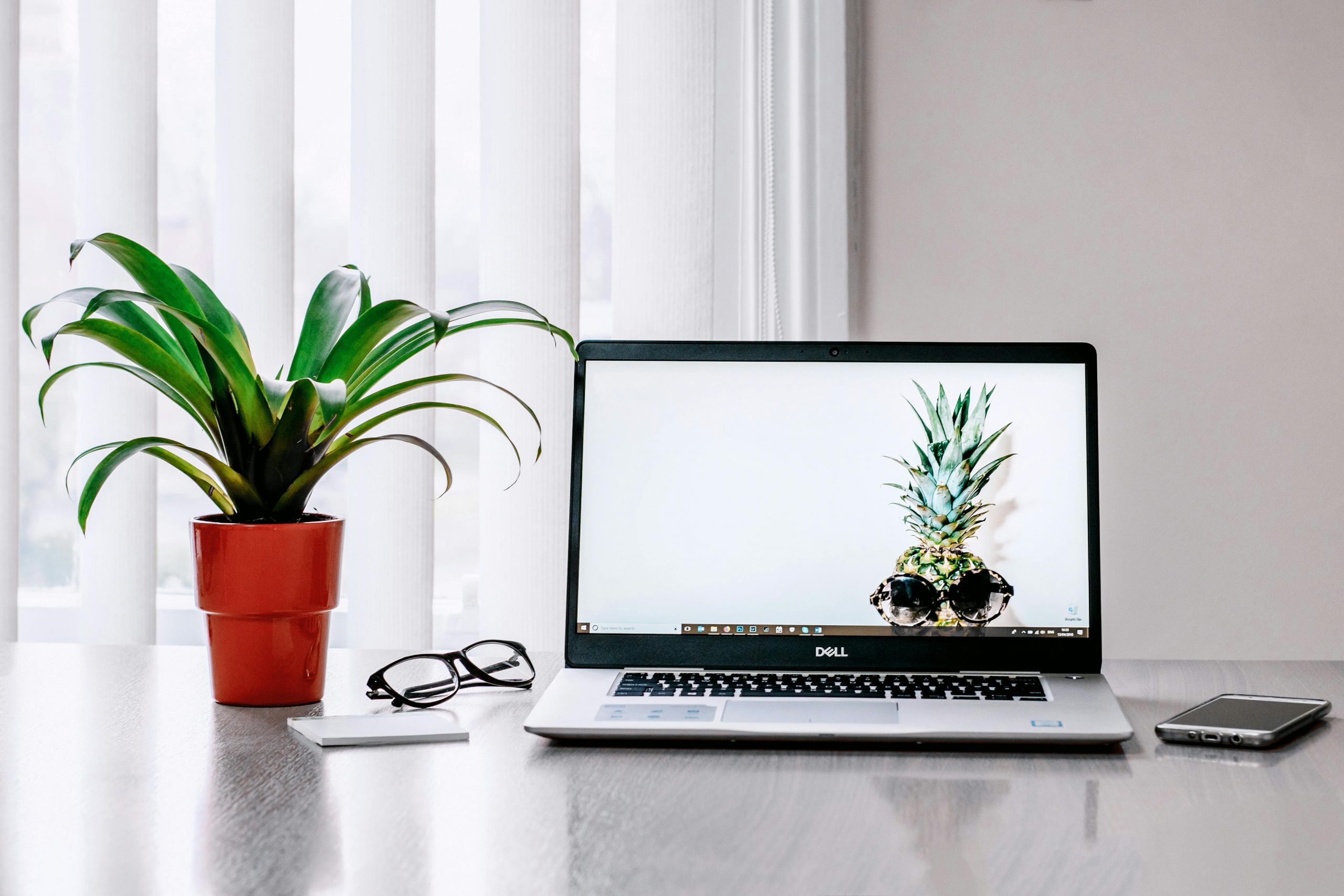
Laptop bị quá nhiệt (overheating) là tình trạng thường gặp khi sử dụng trong thời gian dài hoặc chạy các ứng dụng nặng. Nếu không xử lý kịp thời việc này có thể làm giảm tuổi thọ linh kiện gây ra tình trạng treo máy hoặc thậm chí làm hỏng laptop. Dưới đây là những mẹo hữu ích giúp bạn khắc phục tình trạng laptop bị quá nhiệt hiệu quả
- Vệ Sinh Laptop Thường Xuyên
Bụi bẩn tích tụ trong quạt tản nhiệt và khe thông gió là nguyên nhân chính khiến laptop bị quá nhiệt. Bạn nên vệ sinh laptop định kỳ khoảng 3-6 tháng một lần. Sử dụng bình xịt khí nén hoặc quạt hút bụi chuyên dụng để làm sạch bụi bám trong các khe thoát nhiệt và quạt tản nhiệt. Nếu có thể hãy mở máy và vệ sinh bên trong để đảm bảo không có bụi bám vào các linh kiện quan trọng - Sử Dụng Đế Tản Nhiệt (Cooling Pad)
Đế tản nhiệt giúp cải thiện luồng không khí và làm mát laptop hiệu quả. Thiết bị này thường được trang bị quạt giúp giảm nhiệt độ máy tính khi sử dụng trong thời gian dài. Khi chọn đế tản nhiệt bạn nên lưu ý chọn loại có kích thước phù hợp và công suất quạt đủ mạnh để mang lại hiệu quả tốt nhất - Đặt Laptop Ở Nơi Thoáng Mát
Đặt laptop trên bề mặt phẳng và cứng để giúp luồng không khí dễ dàng lưu thông. Tránh đặt máy trên đệm, chăn hay bề mặt mềm vì điều này có thể làm tắc các khe thoát nhiệt. Nếu không có đế tản nhiệt bạn có thể kê laptop lên một giá đỡ hoặc sách để tạo khoảng không dưới đáy máy giúp không khí lưu thông tốt hơn - Kiểm Tra Và Tắt Các Ứng Dụng Không Cần Thiết
Việc chạy quá nhiều ứng dụng cùng lúc có thể làm laptop hoạt động quá tải dẫn đến hiện tượng nóng máy. Hãy kiểm tra các ứng dụng đang chạy trên Task Manager (Windows) hoặc Activity Monitor (macOS) và tắt bớt các ứng dụng không cần thiết. Đồng thời tránh mở nhiều tab trình duyệt hoặc chạy các phần mềm nặng cùng lúc nếu laptop của bạn có cấu hình không quá mạnh - Sử Dụng Phần Mềm Kiểm Soát Nhiệt Độ
Các phần mềm như HWMonitor, SpeedFan hoặc MSI Afterburner giúp bạn theo dõi nhiệt độ của CPU và GPU. Khi nhận thấy nhiệt độ quá cao bạn có thể điều chỉnh tốc độ quạt hoặc tắt bớt ứng dụng để giảm tải cho máy. Một số phần mềm còn cho phép bạn thiết lập ngưỡng nhiệt độ tối đa giúp laptop tự động giảm hiệu suất để tránh quá nhiệt - Thay Keo Tản Nhiệt Định Kỳ
Keo tản nhiệt giúp truyền nhiệt từ CPU và GPU sang bộ phận tản nhiệt. Sau một thời gian keo này có thể bị khô hoặc mất tác dụng khiến nhiệt độ máy tăng cao. Bạn nên mang laptop đến trung tâm bảo hành hoặc thợ kỹ thuật để thay keo tản nhiệt định kỳ khoảng 1-2 năm/lần giúp duy trì hiệu quả làm mát - Tránh Sử Dụng Laptop Trong Môi Trường Nhiệt Độ Cao
Sử dụng laptop trong phòng có nhiệt độ cao hoặc dưới ánh nắng trực tiếp sẽ làm thiết bị nhanh nóng hơn. Hãy đảm bảo môi trường xung quanh máy luôn mát mẻ và tránh đặt máy gần các nguồn nhiệt
Khi laptop bị quá nhiệt ngoài việc áp dụng các mẹo trên bạn cũng nên cân nhắc thời gian sử dụng và cho máy nghỉ ngơi hợp lý. Việc chăm sóc và bảo trì laptop đúng cách sẽ giúp kéo dài tuổi thọ và đảm bảo máy luôn hoạt động mượt mà.