
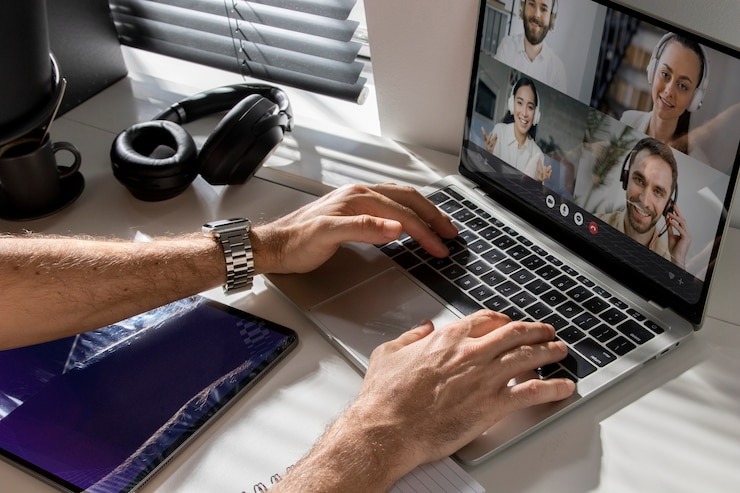
Webcam là một bộ phận quan trọng trên laptop, nhất là trong thời đại làm việc từ xa, học trực tuyến hay họp trên các nền tảng video call. Tuy nhiên, không ít người gặp phải tình trạng webcam bỗng nhiên không hoạt động, gây không ít phiền toái.
Bài viết này sẽ hướng dẫn bạn cách khắc phục lỗi webcam không hoạt động trên laptop một cách hiệu quả, từ những bước kiểm tra cơ bản đến các thiết lập hệ điều hành.
Các Bước Kiểm Tra Cơ Bản
Trước khi nghi ngờ là lỗi phức tạp, hãy thỮd qua những bước cơ bản sau:
- Kiểm tra phím tắt webcam: Nhiều laptop có phím chức năng (Fn + phím F nào đó) để bật/tắt webcam. Hãy chắc chắn rằng bạn không vô tình tắt nó.
- Thử camera với ứng dụng khác: Dùng camera trên các ứng dụng khác nhau như Zoom, Google Meet hoặc Windows Camera để xem có hoạt động không.
- Kiểm tra quyền truy cập camera: Vào Cài đặt > Quyền truy cập camera, đảm bảo ứng dụng đang sử dụng được cấp quyền.
- Khởi động lại laptop: Cách này nghe có vẻ đơn giản nhưng đôi khi hiệu quả bất ngờ.
- Cập nhật driver camera: Mở Trình quản lý thiết bị (Device Manager), tìm camera và chọn cập nhật driver.
Hướng Dẫn Khắc Phục Lỗi Webcam Nâng Cao
Nếu sau khi thực hiện các bước cơ bản nhưng webcam vẫn không hoạt động, bạn có thể thử thêm các giải pháp nâng cao dưới đây.
Trước hết, vào Trình quản lý thiết bị để vô hiệu hóa rồi bật lại webcam. Đôi khi webcam bị xung đột với các thiết bị khác và cần được khởi động lại. Tiếp theo, hãy gỡ cài driver camera và cài đặt lại driver mới nhất từ trang chủ hãng sản xuất laptop.
Ngoài ra, bạn có thể sử dụng tính năng khôi phục hệ thống Windows Restore để quay về trạng thái trước khi camera gặp lỗi. Nếu các bước trên không mang lại hiệu quả, hãy thử sử dụng webcam ngoài kèm USB như một giải pháp tạm thời.
Trong một số trường hợp hiếm, webcam có thể bị hỏng về phần cứng. Khi đó, việc mang laptop đến trung tâm bảo hành hoặc sửa chữa uy tín là lựa chọn cuối cùng.
Kết Luận
Webcam không hoạt động có thể do nhiều nguyên nhân khác nhau, từ cài đặt hệ điều hành, driver, đến lỗi phần cứng. Với các bước hướng dẫn trong bài viết này, bạn hoàn toàn có thể tự kiểm tra và khắc phục một số lỗi thường gặp. Nếu vấn đề không được giải quyết, đừng ngần ngại tìm đến đội ngũ kỹ thuật chuyên nghiệp để được hỗ trợ kịp thời.